Knowledgebase
OpenVPN
1. Установка OpenVPN клиента.
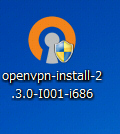
Необходимо скачать OpenVPN клиент по ссылке что ниже.
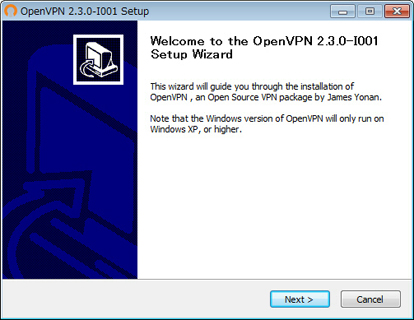
Выбираем Windows Installer (32-bit) или Windows Installer (64-bit) для 64битовой версии.Производим установку.
Установщик прост, при вопросе о подтверждении установки драйвера, согласиться.
2.Загрузка конфигурационного файла.
Для корректной работы OpenVPN клиента, Вам необходимо скачать .ovpn файл настроек, он доступен в личном кабинете для каждого купленного сервиса он свой (https://cp.vpner.net/ и пройти в меню "Услуги" -> "Продукты\Услуги", напротив нужной услуги выбрать "Просмотреть данные".)
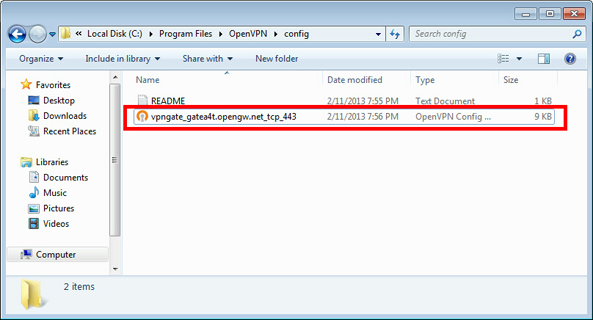
Внизу страницы будет ссылка на скачивание "download ovpn".Конфигурационный файл необходимо сохранить в "C:\Program Files\OpenVPN\config" каталог.
3. Подключение к VPN
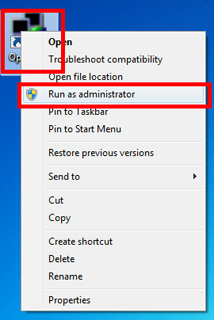
Правой клавишей на иконке "OpenVPN GUI" на рабочем столе, и жмем "Run as administrator" , чтобы запустить программу от имени адмнистратора.
Если не запустить от имени администратора, VPN работать не будет.
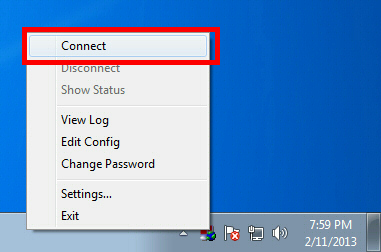
После запуска, в правой части меню пуск, появится иконка, для подключения жмем на ней правой клавишей и "Connect"
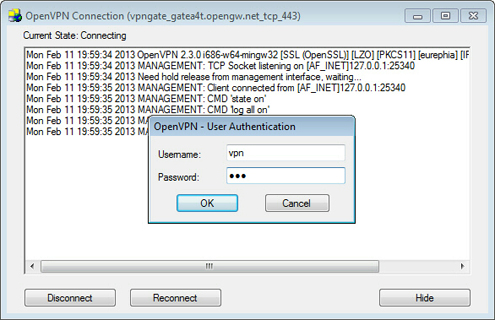
После VPN соединение будет установлено, и будут запрошены Логин\Пароль.
Если у Вас "Личный VPN" (Private) , то в качестве логина указываете login@Virtual_Hub оба значения с личного кабинета. Пароль тоже копируем с личного кабинета для текущего сервиса.
Например, Ваш логин/пароль - test/123456 , Virtual hub - p5.63.xxx.xxx , то в поле login необходимо указать test@p5.63.xxx.xxx
Для "Общего VPN" (Shared) вписываете логин/пароль, который указан в Вашем личном кабинете для VPN-подключения.
Пробуем подключиться.
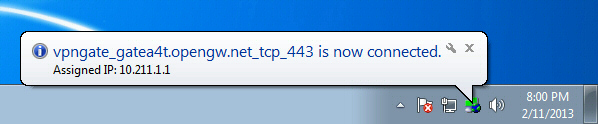
После успешной авторизации, VPN соединение будет установлено.
 Add to Favourites
  Print this Article

Powered by WHMCompleteSolution